将你的锁屏变成持续的词汇练习。
瞥一眼屏幕。学一个单词。无需点击。
你的锁屏是你一生中最频繁查看的屏幕。VocabPin将这一黄金位置转变为被动词汇生成器,每次屏幕亮起时都发挥作用。
VocabPin如何运作。
无需每天30分钟的死记硬背。不会中断连续记录。只是在你目光自然停留的地方轻松接触。
选择你的配对与级别
VocabPin 支持 17 种语言、33 个主题和 A1 至 B2 等级。
真实人声音频
由真实母语者录制的24kHz录音棚发音。点击下方任意语音,聆听自然的节奏和语调。
固定到屏幕,一瞥即学
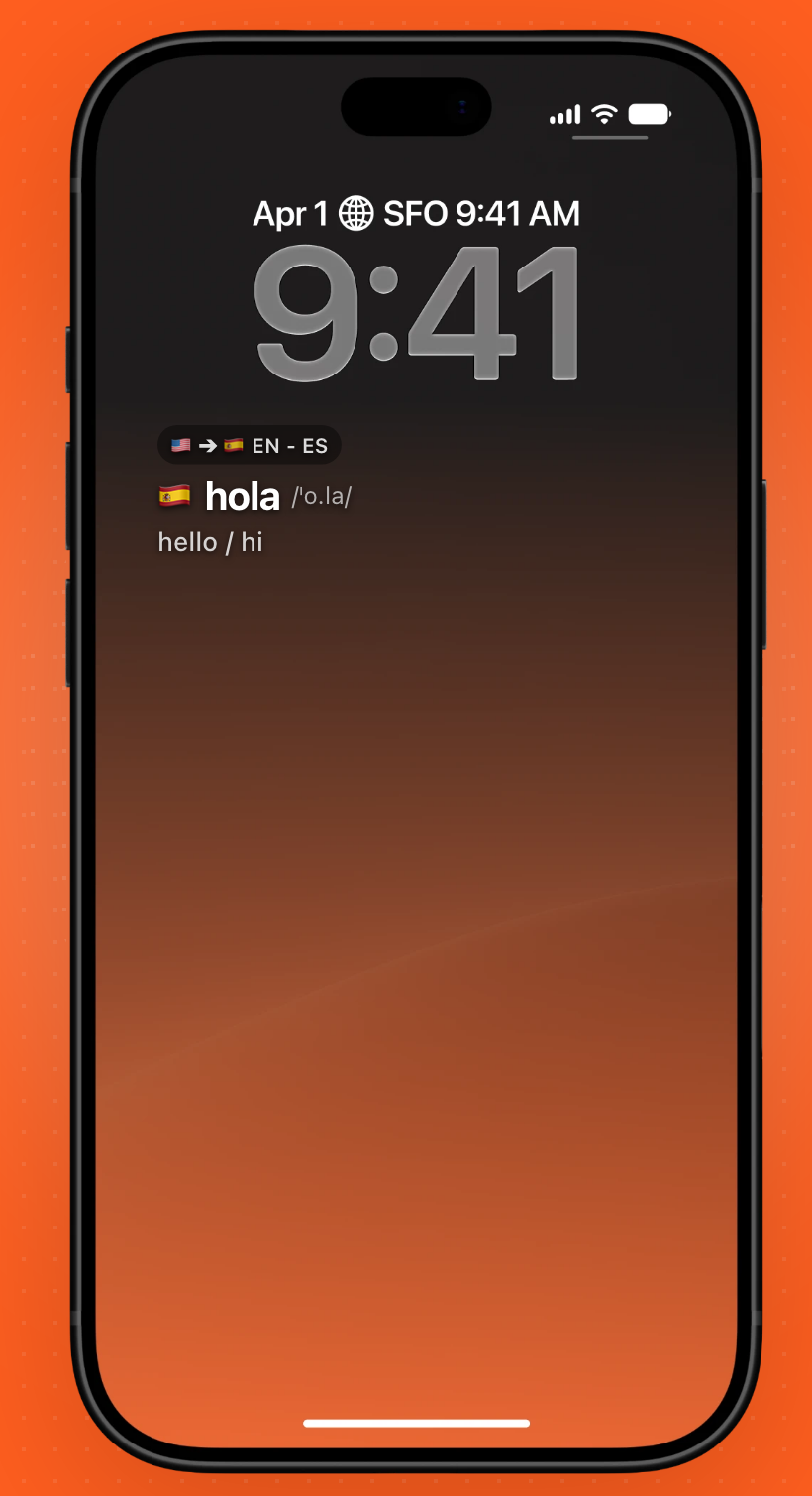
将极简小组件固定到锁屏或主屏幕。每天解锁80多次,轻松实现被动强化。
选择你的配对与级别
VocabPin 支持 17 种语言、33 个主题和 A1 至 B2 等级。
锁屏微检索的科学
环境线索如何激发认知启动。
认知心理学将“启动”定义为一种现象:对刺激的微妙暴露会在无意识努力的情况下影响后续的检索。
当外语词汇固定在锁屏时钟下方时,你的大脑每天会记录单词形状、拼写和翻译数十次。
当你在对话或阅读中遇到这个词时,它已经感觉熟悉且易于理解。
分步指南:30 秒设置锁屏小组件
简单的 iOS 配置,实现即时日常练习。
1. 长按 iPhone 锁屏,直到出现“自定义”按钮。
2. 点击“自定义”,然后选择你的锁屏。
3. 点击时间时钟正下方的矩形小组件框。
4. 向下滚动小组件列表,选择 VocabPin,然后选择“配件矩形”小组件。
5. 点击右上角的“完成”。你的锁屏现在就是你的个人词汇伙伴。
30 秒内在 iPhone 上完成设置
原生支持 iOS 17 至 iOS 27,无需复杂设置。
长按屏幕
按住锁定屏幕或主屏幕,直到出现编辑抖动模式或“自定义”提示。
选择 VocabPin
点击时钟下方的小组件托盘(锁定屏幕)或点击右上角的“+”(主屏幕),然后找到 VocabPin。
选择级别和语言
选择目标语言和刷新间隔(例如每 4 小时或每天)。点击完成。单词现在会自动轮换。
此小组件支持的语言
VocabPin 支持 17 种语言、33 个主题和 A1 至 B2 等级。
常见问题解答
深度指南与科学
如何将词汇放到 iPhone 锁屏上(分步指南)
将你的 iPhone 变成被动的语言教练。这是完整的视觉教程,教你如何在 60 秒内在 iOS 锁屏上添加和配置词汇小组件。
iPhone 小组件多久更新一次?iOS 时间线解析
有没有想过为什么有些 iOS 小组件会冻结,而另一些则能流畅更新?深入了解 Apple 的 WidgetKit 架构、时间线预算,以及 VocabPin 如何确保可靠的离线轮换。
如何被动学习词汇:环境暴露的科学
探索被动语言习得背后的认知心理学。了解为什么在iPhone锁屏上每天看到80次外语单词,比苦熬30分钟的闪卡学习更能建立牢固的记忆。